ZoneEditの設定方法紹介
無料DDNSのZoneEditがリニューアルして使い易くなっていたので、先日当サイトでも紹介を開始した。
本ページでは、主に、独自ドメインを取得した事も無くDDNSのネームサーバーを利用した事も無い人を対象に、新しくなったZoneEditの設定の方法を、無料ドメインを使って簡単に紹介する。所有している独自ドメインを設定する場合は、以下説明でのネームサーバーの設定は各レジストラの仕様に準ずる。
1:テストと言う事で、予め無料ドメインを取得しておく。今回はcw.cmで新規にドメインを取得した。
2:ZoneEditのアカウントを取得しログイン。英語サイトですが簡単なので省略しても無問題でしょう。
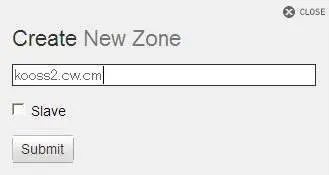
3:New Zone に先ほど数得した、ドメイン名入力し[submit]を押す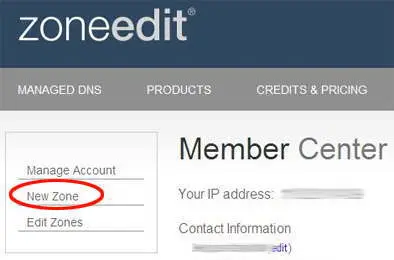
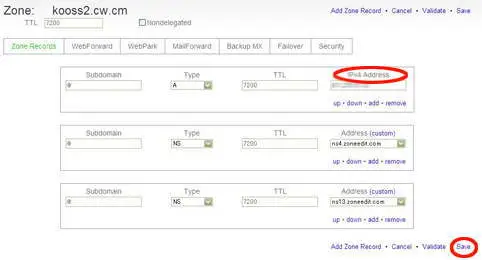
4:画面が自動的に切り替わり、Zone Records で IPv4 Address にプロバイダ割り当てのIP(固定IP)を登録し、ネームサーバーのアドレスをプルダウンで選び、Saveで保存でする。
5:画面が自動的に切り替わり ドメイン名の下に Unpublished Zone! と出る。ここで Publish Zone をクリックする。
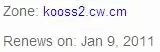
6:Renews on: XXX Y, ZZZZ と表示がされ、本日の日付で設定がなされた事を確認。
7:cw.cmにログインし、先ほど設定したドメインのネームサーバーのアドレスを、取得したドメイン名横[MANAGE]⇒Nameserverより設定する。
8:ドメインが浸透するのを暫く待って、取得した無料ドメインで自宅サーバーへ飛ぶか確認して完了。
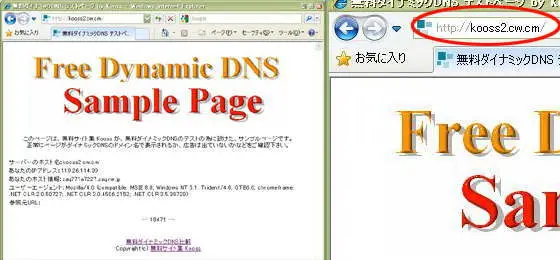
以上簡単ですが、取得した独自ドメインを自宅サーバーに簡単に設定できるだろうな位は、どなたでもわかるかと思う。
以上のようにドメイン費用も無料で済むので、ブロードバンド環境で、不要&低消費電力のPC(ミニノートPC)などがあれば、自宅サーバーや自宅オンラインストレージなどを、気軽に試してみてはいかがだろうか。
無料サイト集 Kooss (run)記
本日のお勧めページ一覧。※以下は編集室外のwww.kooss.com全体の内部リンク(編集室の上位ページ)です。
-
今日の運勢・今日の占い
今日の運勢の無料占いリンク集。テレビやラジオの人気の今日の占いや今日の運勢をわかりやすく大量にまとめて掲載。当たる今日の運勢も見つけやすい。総登録数250件
-
明日の運勢・明日の占い
明日の運勢無料占いリンク集。登録不要,完全無料で明日の運勢がすぐわかる、わかりやすくまとめた便利な一覧。あなたに適した当たる明日の運勢も探し易い。明日になる前に早く更新する今日の運勢も。総登録数81件
-
今週の運勢 当たる今週の占い
当たる今週の運勢も見つけやすい無料占いリンク集。今週1週間や今週毎日7日分の全体運,恋愛運,金運,健康運などの運勢の人気無料占いをまとめ、最新,おすすめ順で一覧掲載。総登録数212件
-
今月の運勢 当たる今月の占い
今月の運勢無料占いリンク集。月間,前半,後半など今月の運勢の無料占いを大量にわかり易くまとめ、最新,おすすめ順で一覧掲載、人気や当たる今月の運勢も探し易い。総登録数439件
-
無料占い ズバリ当たる占い
無料でもよく当たると思われる占い 恋愛占い,相性占い,性格診断,運勢、今日の占い明日の運勢など、無料占い総合リンク集。
日付順記事 部分一覧
- 2011.01.20: Lenovo G550¥34450円,Lenovo G560¥40780円(実質3万円台)送料無料1月末迄
- 2011.01.20: バレンタインデーに、無料サイト活用のススメ 女性版。
- 2011.01.18: 長田区震災追悼行事”1.17KOBEに灯りをinながた” 2011年1月17日。
- 2011.01.06: 今年のインターネットは日本らしさを期待して。
- 2010.12.10: 年賀状印刷のプリンターのインク代を節約する。
- 2010.12.09: ZoneEditの設定方法紹介
- 2010.11.30: サイト運営のススメ。
- 2010.11.24: ミッフィーの無料年賀状はまだ無いが、無料グリーティングカードならある。
- 2010.11.13: 激安パソコンは、お正月,クリスマス商戦前、円高の今がおすすめ。
- 2010.11.11: 風邪予防ののど飴に、だいこんしょうがのど飴
- 2010.11.10: Google検索結果がより確実。Google Instant Previewsがサービス開始